
Синонимы к словосочетанию «путь к файлу»

Прямых синонимов не найдено.
Связанные слова и выражения
- путь к файлу, имя файла, исполняемый файл, пакетный файл, исходные файлы, командный файл, загрузка файлов, звуковой файл, тип файла, формат файла
- установлен курсор
- панели инструментов
- редактор реестра
- сочетание клавиш
- буфер обмена
- полосы прокрутки
- темы оформления
- захват видео
- диспетчер задач
- окно выбора
- сетевой диск
- двойной щелчок
- дополнительные параметры
- запуск программы
- элемент интерфейса
- область уведомлений
- пункт меню
- служба каталогов
- мастер установки
- создавать резервную копию
- дистрибутив операционной системы
- групповая политика
- учётная запись
- адрес памяти
- индикатор выполнения
Делаем Карту слов лучше вместе

Привет! Меня зовут Лампобот, я компьютерная программа, которая помогает делать
Карту слов. Я отлично
умею считать, но пока плохо понимаю, как устроен ваш мир. Помоги мне разобраться!
Спасибо! Я стал чуточку лучше понимать мир эмоций.
Вопрос: тифлисский — это что-то нейтральное, положительное или отрицательное?
Связанные слова (по тематикам)
- Люди: путник, пользователь, проводник, хакер, путешественник
- Места: дорога, тропа, троп, тропинка, тропка
- Предметы: файл, дискета, компьютер, распечатка, флешка
- Действия: развилка, перепутье, скачивание, стёжка, видеозапись
- Абстрактные понятия: путь, дорога, браузер, утилита, запись
Ассоциации к слову «путь»
Ассоциации к слову «файл»
Предложения со словосочетанием «путь к файлу»
- Для изображения в свойстве source задали путь к файлу с изображением.
- Если путь к файлу очень длинный и неудобно каждый раз вводить его, то можно задать относительный адрес.
- Второй способ.В рабочую область ввести команду, которая начинается с символа @ и содержит путь к файлу, и выполнить эту команду, используя кнопку Run Script.
- (все предложения)
Цитаты из русской классики со словосочетанием «путь к файлу»
- Искал я к истине пути, // Хотел узнать всему причину, — // Но нам ли таинств ключ найти, // Измерить мудрости пучину? // Все наши знания — мечта, // Вся наша мудрость — суета!
- — Переймешь что-нибудь, можешь попросить о чем-нибудь. Вот посмотри, как я жил с первых чинов (Берг жизнь свою считал не годами, а высочайшими наградами). Мои товарищи теперь еще ничто, а я на ваканции полкового командира, я имею счастье быть вашим мужем (он встал и поцеловал руку Веры, но по пути к ней отогнул угол заворотившегося ковра). И чем я приобрел всё это? Главное уменьем выбирать свои знакомства. Само собой разумеется, что надо быть добродетельным и аккуратным.
- Понятно, что тип чусовского сплавщика вырабатывался в течение многих поколений, путем самой упорной борьбы с бешеной горной рекой, причем ремесло сплавщика переходило вместе с кровью от отца к сыну. Обыкновенно выучка начинается с детства, так что будущий сплавщик органически срастается со всеми подробностями тех опасностей, с какими ему придется впоследствии бороться. Таким образом, бурная река, барка и сплавщик являются только отдельными моментами одного живого целого, одной комбинации.
- (все
цитаты из русской классики)
Значение слова «путь»
-
ПУТЬ, -и́, м. 1. Полоса земли, служащая для езды и ходьбы; дорога. Проложить новый путь. (Малый академический словарь, МАС)
Все значения слова ПУТЬ
Значение слова «файл»
-
Файл (англ. file) — именованная область данных на носителе информации. (Википедия)
Все значения слова ФАЙЛ
Афоризмы русских писателей со словом «путь»
- Нехитрое дело попасть ногою в проложенный след; гораздо труднее, но зато и почетнее, прокладывать путь самому.
- Помни же, что путь у нас короче
Тех путей, что намечает взгляд. - Идешь ты, ну и иди своим путем, не сворачивая в сторону. Прямо иди. Может, и не загинешь даром.
- (все афоризмы русских писателей)
Отправить комментарий
Дополнительно
На букву П Со слова «путь»
Фраза «путь к файлу»
Фраза состоит из трёх слов и 10 букв без пробелов.
- Синонимы к фразе
- Написание фразы наоборот
- Написание фразы в транслите
- Написание фразы шрифтом Брайля
- Передача фразы на азбуке Морзе
- Произношение фразы на дактильной азбуке
- Остальные фразы со слова «путь»
- Остальные фразы из 3 слов
 01:37
01:37
Windows не удается получить доступ к указанному устройству пути или файлу
 02:14
02:14
Как узнать путь к файлу
 03:39
03:39
Абсолютный и относительный путь к файлу. Уникальный атрибут HTML тега a href
 08:51
08:51
Абсолютный и относительный путь. Как прописать путь к файлу ?
 04:47
04:47
Как найти путь к файлу или папке программы
 09:10
09:10
GetOpenFilename — Путь к файлу и его открытие в VBA — (Серия VBA 28)
Синонимы к фразе «путь к файлу»
Какие близкие по смыслу слова и фразы, а также похожие выражения существуют. Как можно написать по-другому или сказать другими словами.
Фразы
- + адрес памяти −
- + буфер обмена −
- + групповая политика −
- + двойной щелчок −
- + диспетчер задач −
- + дистрибутив операционной системы −
- + дополнительные параметры −
- + загрузка файлов −
- + запуск программы −
- + захват видео −
- + звуковой файл −
- + имя файла −
- + индикатор выполнения −
- + исполняемый файл −
- + исходные файлы −
- + командный файл −
- + мастер установки −
- + область уведомлений −
- + окно выбора −
- + пакетный файл −
- + панели инструментов −
- + полосы прокрутки −
- + пункт меню −
- + путь к файлу −
Ваш синоним добавлен!
Написание фразы «путь к файлу» наоборот
Как эта фраза пишется в обратной последовательности.
улйаф к ьтуп 😀
Написание фразы «путь к файлу» в транслите
Как эта фраза пишется в транслитерации.
в армянской🇦🇲 պութ կ ֆայլու
в грузинской🇬🇪 პუთ კ ფაილუ
в еврейской🇮🇱 פוט כ פאילו
в латинской🇬🇧 put k faylu
Как эта фраза пишется в пьюникоде — Punycode, ACE-последовательность IDN
xn--o1agc1b xn--j1a xn--80asg6ab
Как эта фраза пишется в английской Qwerty-раскладке клавиатуры.
genmrafqke
Написание фразы «путь к файлу» шрифтом Брайля
Как эта фраза пишется рельефно-точечным тактильным шрифтом.
⠏⠥⠞⠾⠀⠅⠀⠋⠁⠯⠇⠥
Передача фразы «путь к файлу» на азбуке Морзе
Как эта фраза передаётся на морзянке.
⋅ – – ⋅ ⋅ ⋅ – – – ⋅ ⋅ – – ⋅ – ⋅ ⋅ – ⋅ ⋅ – ⋅ – – – ⋅ – ⋅ ⋅ ⋅ ⋅ –
Произношение фразы «путь к файлу» на дактильной азбуке
Как эта фраза произносится на ручной азбуке глухонемых (но не на языке жестов).
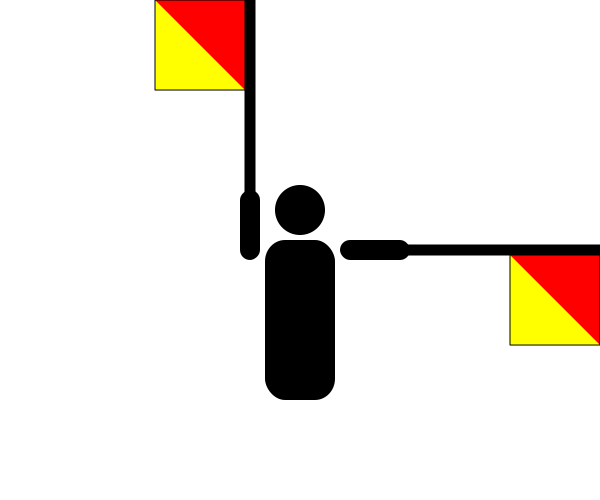
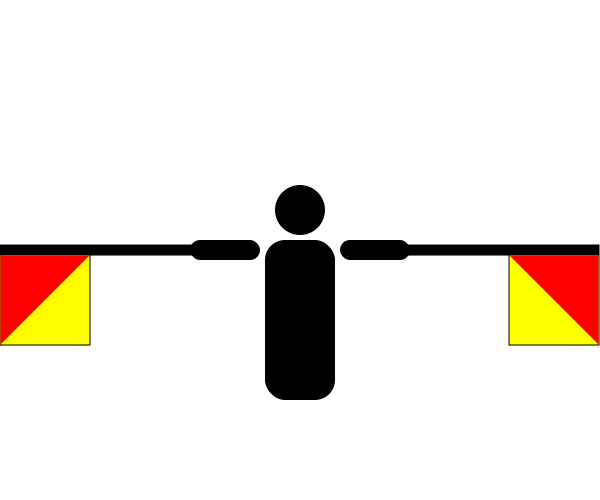
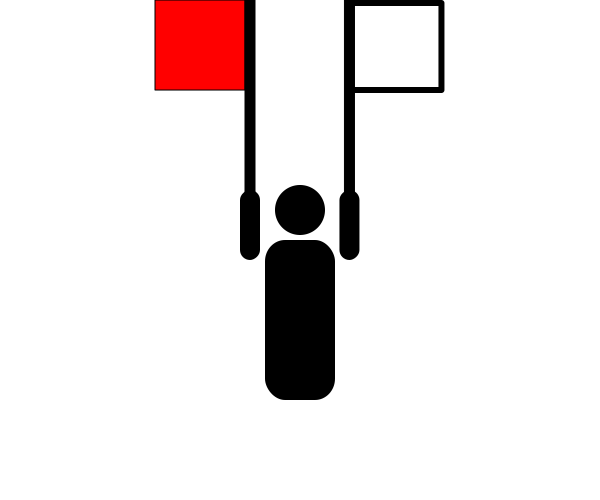
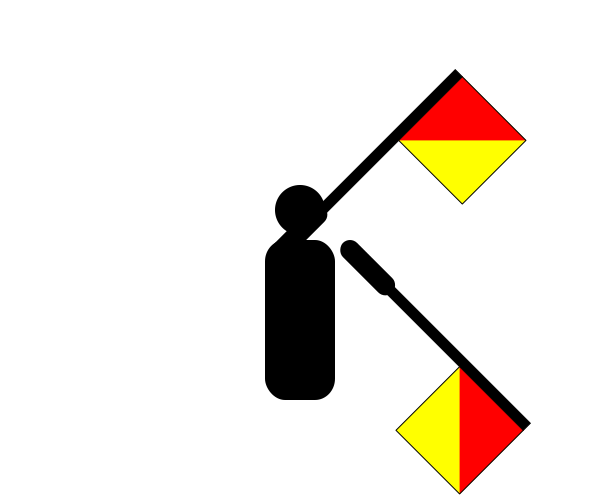
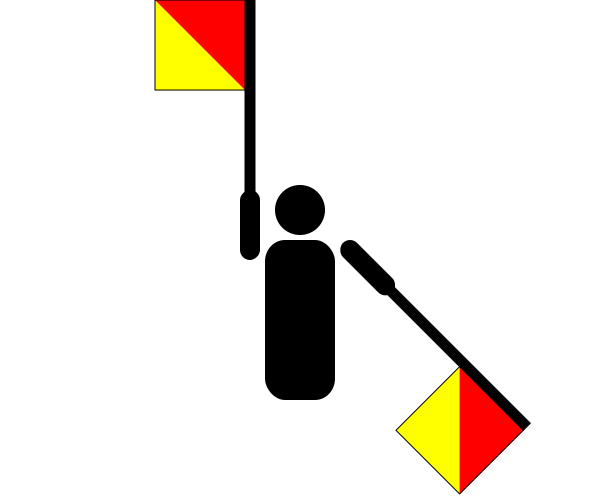
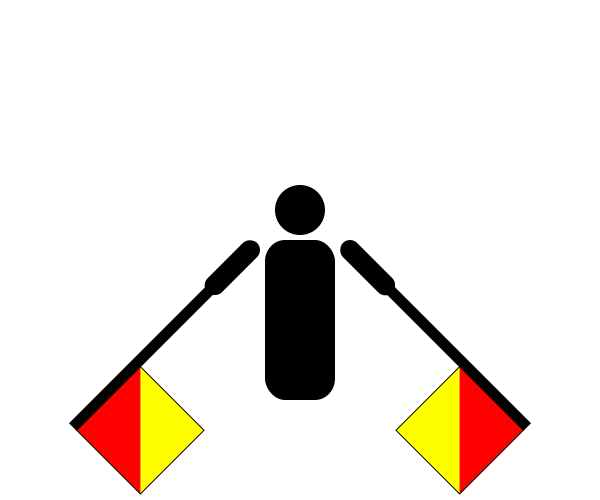
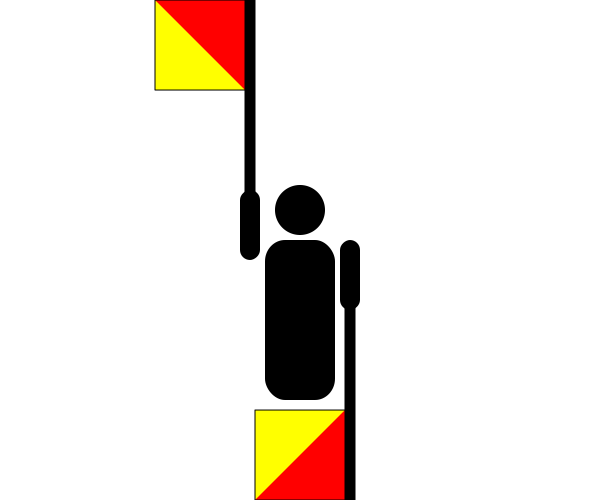
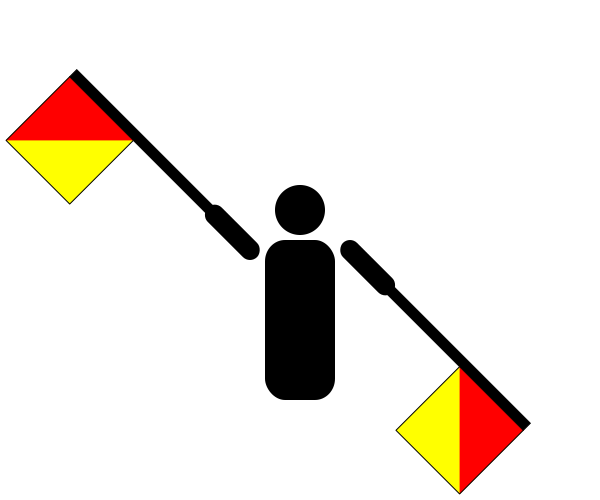
Передача фразы «путь к файлу» семафорной азбукой
Как эта фраза передаётся флажковой сигнализацией.

Остальные фразы со слова «путь»
Какие ещё фразы начинаются с этого слова.
- путь автомобиля
- путь актёра
- путь армии
- путь аскезы
- путь барда
- путь беглецов
- путь благовоний
- путь боли
- путь борьбы
- путь будды
- путь бхакти
- путь в никуда
- путь в тысячу вёрст начинается с первого шага
- путь верхом
- путь веры
- путь ветра
- путь власти
- путь воды
- путь возвращения
- путь воздержания
- путь возрождения
- путь воина
- путь войны
- путь войску
Ваша фраза добавлена!
Остальные фразы из 3 слов
Какие ещё фразы состоят из такого же количества слов.
- а в глаз
- а в дружбу
- а в круге
- а как же
- а как иначе
- а между тем
- а может быть
- а на деле
- а не то…
- а ну как
- а снег идёт
- а судьи кто?
- а то нет?
- а тут ещё
- а тут еще
- а что если
- аберрация входного зрачка
- аберрация оптической системы
- абиогенное происхождение нефти
- абонент не абонент
- абонент телефонной сети
- абонентское высокочастотное уплотнение
- аборигены здешних мест
- аборигены острова пасхи
Комментарии
 @zabq 06.01.2020
 05:04
Что значит фраза «путь к файлу»? Как это понять?..
Ответить
@hidpar 26.08.2022 17:24
 1
1
×
Здравствуйте!
У вас есть вопрос или вам нужна помощь?
Спасибо, ваш вопрос принят.
Ответ на него появится на сайте в ближайшее время.
А Б В Г Д Е Ё Ж З И Й К Л М Н О П Р С Т У Ф Х Ц Ч Ш Щ Ъ Ы Ь Э Ю Я
Транслит Пьюникод Шрифт Брайля Азбука Морзе Дактильная азбука Семафорная азбука
Палиндромы Сантана
Народный словарь великого и могучего живого великорусского языка.
Онлайн-словарь слов и выражений русского языка. Ассоциации к словам, синонимы слов, сочетаемость фраз. Морфологический разбор: склонение существительных и прилагательных, а также спряжение глаголов. Морфемный разбор по составу словоформ.
По всем вопросам просьба обращаться в письмошную.
Синонимы для словосочетания «путь к файлу» не найдены.
-
Пользователю остаётся лишь правильно ввести путь к исполняемому файлу программы и назвать пункт меню, который будет идентифицировать запускаемое приложение.
-
Её не нужно устанавливать — достаточно запустить и указать путь к исполняемому файлу Adobe Photoshop.
-
При активизации соответствующих команд данного подменю на экране отображается либо окно выбора объекта, либо окно, в котором требуется по обычным правилам Windows указать путь к вставляемому файлу.
-
В реальной системе это должен быть либо конкретный адрес, где находится книга (либо другой хранимый объект) — комната, шкаф/стеллаж, полка/ячейка, — и тогда рациональней использовать набор из нескольких полей (атрибутов), либо путь к файлу — тогда, как и для поля name, будут действовать зависящие от платформы реализации ограничения на длину.
-
При активизации данной команды на экране открывается окно, в котором по обычным правилам Windows следует указать путь к файлу с импортируемыми данными.
Путь к файлу – это набор символов, который показывает расположение того или иного файла в операционной системе. Запись, которая включает в себя разделительный знак в виде «» (обратного слеша). Также существуют пути каталогов. Все они используются в файловых системах компьютеров и иных устройств.
Работать с соответствующим элементом предстоит всем, кто пользуется оборудованием: программистам, системным администраторам, обычным пользователям. В данной статье речь зайдет о видах путей к каталогам и документам. Предложенная информация поможет классифицировать соответствующие «символьные наборы», а также научит пользоваться ими.
Особенности
Определение пути к каталогу или файлу можно дать как «маршрут». Это – «дорога», по которой нужно пройти, чтобы отыскать конкретные директории или документы на устройстве. Последовательность, записываемая по определенным принципам. Форма представления зависит от вида путей каталогам.
За основу возьмем работу в операционной системе Windows (Виндовс). Здесь рекомендуется запомнить такие нюансы:
- Есть «маршрут» начинается с обратного слеша (символ обратной косой черты), то система будет воспринимать его, как идущий от корневого каталога.
- Каждое имя каталога или файла, указанное в пути, должно соответствовать входу в папку.
- Символ «…» (многоточие) – это переход в родительский каталог.
- Слеш «/» — указывает, куда делать следующий «шаг».
Это – база, без которой дальнейшая работа с Windows и «маршрутами» в ней невозможна.
Имя
Путь к файлу не получится указать, если не знать, как правильно пишется его имя. То же самое касается и папок. Для поиска директории или документов максимально эффективно и быстро, необходимо узнать полное имя того или иного объекта.
Имя файла в системах DOS и Windows включает в себя три элемента:
- непосредственное название – имя;
- разделитель (точка);
- расширение (тип информации, с которой предстоит работать).
По умолчанию в Виндовс расширения (виды) документов скрыты. Эта информация среднестатистическому пользователю не нужна. Способов узнать расширение документа несколько. Пример – через параметр «Свойства». Методов включения отображения расширения тоже несколько – все зависит от конкретной операционной системы.
MS DOS определяет для имени всего 8 символов. Такое ограничение было в старых версиях операционных систем. Теперь оно упразднено, но это не значит, что нужно давать документам слишком длинные названия. Это усложнит поиск пути к файлу.
Разновидности
Для получения доступа к той или иной директории, а также любому документу на устройстве, нужно знать, где он размещается. Здесь на помощь придет путь к файлу. Он может быть нескольких видов:
- относительный;
- абсолютный.
Зная особенности каждого варианта, можно выучить, как правильно записать каждую форму представления, а также использовать соответствующую последовательность на практике.
Относительный вид
Относительный путь к файлу – это «маршрут» к документу относительно текущего каталога. Текущий каталог – это тот, в котором запускается программа, скрипт или открывается страница в браузере.
Он ссылается на местоположение относительно текущей директории. Используют два специальных символа:
- Точку «.». Используя этот символ, можно перейти в текущий каталог.
- Двойную точку «..». Позволяет посмотреть (перейти) в родительский каталог. Используется для перехода на один уровень вверх.

Выше – наглядный пример расположения файлов в системе. Эта графическая последовательность используется для быстрого поиска конкретного документа на компьютере. Она поможет понять, как правильно указать путь к файлу относительного вида.
Для перехода в Posters нужно записать такую последовательность: D:DataMapsPosters. Соответствующая запись указывает на то, что нужно перейти на диск D, затем в директорию Posters, которая расположена в Maps. Последняя вложена в Data, размещенной на разделе диска с именем D.
Текущая директория – это корневая папка. После перехода в каталог Posters именно он будет выступать корневым.
Нюансы работы
Понятие путей к файлам, а также к каталогам понятно. Также стало понятно, что обозначает относительный «маршрут». Чтобы лучше работать с ним, рекомендуется рассмотреть наглядный практический пример. За основу возьмем документы, которые находятся на устройстве по образцу выше.
Предположим, что хочется перейти к папке Landuse из текущей директории, которая называется Soils. Чтобы переключиться туда, нужно:
- Открыть адресную строчку Windows.
- Узнать путь к файлу или директории. В нашем случае – к конкретной папке.
- Написать в адресной строчке запись формы: ..Landuse.
В данном случае Windows произведет поиск каталога, после чего перейдет в D:DataShapefilesLanduse.
Абсолютный путь
Абсолютный путь к файлу означает полный «маршрут» до документа или архива. Он включает в себя все диски, а также имена папок и файлов, которые нужно открыть для перехода к заданному изначально объекту.
Файловая система Windows работает преимущественно с таким вариантом. Он наиболее прост для понимания среднестатистических пользователей. В Виндовс все начинается с диска или его раздела. Традиционно он записывается как одна буква:
- D;
- C;
- E.
Абсолютно сформированный путь к до файла формируется по определенному принципу. Его легко запомнить. Он выглядит так:
- Начинается всегда с диска, на котором находится тот или иной объект. Это – корневой диск.
- Все вложенные папки. Все то, куда будет заходить пользователь или файловая система, чтобы искать объект.
- Имя файла. Оно должно быть записано корректно. Желательно вместе с расширением (типом).
Сейчас покажу, как выглядит путь до файла статья.txt:

Стоит обратить внимание на принципы правильного формирования пути к файлу: начинается с диска, на котором расположен, а разделяющими символами служат обратные слеши. Предложенная ранее запись показывает, что файл статья.txt находится на диске C, в папке Media, которая расположена в директории Thecode. Последний элемент – это корень.
Разница с UNIX
В MacOS, как и в любой UNIX-системе все диски – это тоже папки. Это значит, что по умолчанию все новые диски будут подключаться как папки внутри папки /Volumes.
Понятие полного пути к файлу в Windows раскрыто. Это «маршрут», в начале которого указывается диск, на котором расположен объект. В случае с MacOS и Linux не только отсутствуют диски, но и используются измененные разделительные знаки. А именно – знаком «/».
Больше разницы между Windows и UNIX-системами нет. Абсолютный путь к директории означает написание всего «маршрута», по которому должен пройти клиент для обнаружения «архива». Относительный – его «уменьшенная» вариация.
Что лучше использовать
Абсолютный и относительный путь к каталогу (или иному объекту системы) – означает почти одно и то же. Первый вариант отвечает за определение полного «маршрута» до документа, второй – ее «урезанную» интерпретацию.
Перед тем как программировать или работать в операционной системе, встает вопрос о том, какую форму представления использовать.
При программировании и разработке используется относительный вариант. Связано это с тем, что находить документы и директории тут не сложно – они расположены в корневой папке проекта.
Для системного администрирования и получения доступа к тем или иным объектам ОС, рекомендуется использовать полный путь. Он более информативный. Это значит, что компьютеру или пользователю предстоит сделать все «шаги», предусматриваемые «маршрутом», для получения доступа к объекту.
Принцип использования того или иного «адреса» прост:
- работа в интернете с чужими документами – абсолютный вариант;
- оперирование собственными объектами проекта – относительный.
Теперь выясним, как по имени файла провести определение пути к файлу, а также скопировать соответствующий «адрес».
Как определить и скопировать маршрут
Существуют различные методы реализации. Для того, чтобы просмотреть полный путь файла, а затем перенести его в буфер обмена устройства, можно использовать системные возможности и «горячие клавиши». Все варианты достаточно просты в освоении.
Через Shift
Первый прием показывает, как копировать в буфер обмена «адрес» документа или директории без его непосредственной демонстрации:
- Выбрать файл, который хочется использовать.
- Нажать на Shift на клавиатуре и кликнуть ПКМ по документу.
- Выбрать «Скопировать как путь».
Теперь можно пользоваться соответствующей информацией по собственному усмотрению.
Свойства
Понятие полного пути к файлам раскрыто. Посмотреть его в Windows можно через «Свойства» объекта. Там найдете не только местоположение файла/директории, но и иную важную информацию вроде объема и расширения.
Чтобы воспользоваться этим приемом, нужно:
- Найти документ на устройстве.
- Нажать ПКМ по нему.
- Выбрать параметр «Свойства».
- Открыть вкладку «Общие».
Теперь в разделе «Расположение» можно увидеть путь к соответствующему файлу вместе с именем файла. Остается выделить значение строчки «Адрес» и скопировать его. Пример – при помощи ctrl + c.
Командная строка
Командная строка Windows позволяет отследить путь из корневого каталога до желаемого объекта с самого начала. Выводит информацию в консоли:
- Открыть командную строку.
- Перетащить иконку документа в основное окно приложения «Командная строка».
- Посмотреть на результат.
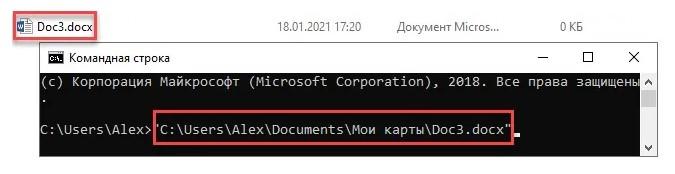
В консоли появится путь к желаемому файлу вместе с именем файла, а также всеми папками, которые нужно открыть для поиска соответствующего элемента.
В MacOS
Для MacOS уточнение расположения документов/директорий проводится точно так же, как и в Windows – при помощи Shift. Здесь предстоит найти тот или иной файл в Finder, а затем, удерживая клавишу Option, зажать ПКМ. Теперь остается выбрать команду «Скопировать путь до…».
Хотите освоить современную IT-специальность? Огромный выбор курсов по востребованным IT-направлениям есть в Otus!

Синонимы для словосочетания «путь к файлу» не найдены.
-
Предложения в которых упоминается «путь к файлу»
-
Чтобы открыть файл, который находится в папке, расположенной в глубине дерева папок, необходимо перемещаться по цепочке, последовательно открывая вложенные каталоги, то есть пройти определённый путь к файлу.
-
Ранее уже отмечалось, что относительная ссылка указывает не полный путь к файлу, а его местоположение относительно того документа, из которого производится ссылка.
-
В данном окне следует указать путь к файлу рисунка, который необходимо вставить в документ.
-
При нажатии данной кнопки на экране открывается окно, в котором по обычным правилам Windows указывается путь к файлу рисунка.
Оставьте ваш комментарий
Оглавление серии.
Для начала вспомним, что такое файл. Файл — это устройство с последовательным доступом, к которому можно обратиться по имени. Самый типичный файл — это файл на диске. Но в более широком смысле файлом являются и файловые устройства — вроде сетевого соединения, потоков данных, каналов pipe и т.п. Соответственно, операцию записи или загрузки данных из файлов на диске можно рассматривать в более широком смысле, применительно к любым файлам.
Файлы на внешних устройствах (дисках) часто называют физическими файлами. Они имеют имена, составленные согласно правилам именования файлов операционной системы. К примеру, на Windows это:
Именование файлов
Все файловые системы следуют одной и той же общей системе именования отдельных файлов: базовое имя файла (MyFile) и дополнительное расширение файла (txt), разделенные точкой. Базовое имя файла вместе с расширением файла называется именем файла: (MyFile.txt). Тем не менее, каждая файловая система (вроде NTFS, CDFS, ExFAT, UDF, FAT и FAT32) может иметь конкретные и иные правила формирования отдельных компонентов в пути к каталогу или файлу. Обратите внимание, что каталог (также называемый директорией), предназначенный для упорядочивания файлов путём группировки, — это просто файл со специальным атрибутом, отмечающим его как каталог, но в остальном каталоги должны следовать всё тем же правилам именования, как и обычные файлы. Поскольку термин «каталог» просто ссылается на специальный тип файла, то некоторые справочные материалы используют общий термин «файл», чтобы охватить как понятия каталога, так и понятие файла данных как такового. Из-за этого, если не указано иное, любые имена и правила использования или примеры для файла применимы также и к каталогам. Каталог не следует путать с папкой. Папка — это более общее понятие. Каталог всегда физически представлен на диске, а папка может как быть каталогом, так и представлять виртуальное (логическое) размещение — к примеру, папка «Сетевое окружение» или «Мой компьютер». Каталог самого верхнего уровня на диске называется корневым. Корневой каталог всегда единственен, но у каждого диска он свой.
В каждом каталоге, кроме корневого, существуют псевдо-каталоги со специальными зарезервированными именами . (точка) и .. (две точки). Каталог . ссылается на этот же каталог, а .. — на предыдущий (родительский каталог, каталог верхнего уровня).
Термин «путь» ссылается на один или несколько каталогов (или папок), разделённых обратной косой чертой ( — обратный слэш, бэкслэш, back-slash), и, возможно, на имя тома (C:) или имя сервера (\server, \?UNCserver или \?C:). Примечание: в некоторых дальневосточных версиях Windows для разделителя пути используется иной символ, но надо понимать, что это ровно тот же символ (с тем же ANSI-кодом), просто он выглядит иначе.
Всего в Windows используется три типа путей:
- LFS (Local File System) — имена в локальной файловой системе, например:
C:MyFolderMyFile.txt - UNC (Uniform Naming Convention) — сетевые UNC-имена, например:
\serverMyFolderMyFile.txt - Long UNC или UNCW — длинные имена, например:
\?UNCserverMyFolderMyFile.txtили\?C:MyFolderMyFile.txt
Путь файла вместе с именем файла называется полным именем файла (C:MyFolderMyFile.txt). Каждый каталог, имя тома и имя файла в пути называются компонентами пути.
Один из каталогов на диске является активным для работающей программы. Он называется текущим каталогом. Текущий каталог всегда один, он задаётся при запуске программы и может меняться в процессе её работы (путём вызова функции смены каталога). Текущий каталог является активным, рабочим — он используется при разрешении имён (см. ниже). Кроме текущего каталога программы система также отдельно отслеживает текущий каталог каждого диска. Диск, указанный в текущем каталоге, называется текущим диском.
Путь, начинающийся с имени тома (C:MyFolderMyFile.txt), имени сервера (\serverMyFolderMyFile.txt) или корневого каталога (MyFolderMyFile.txt) называется абсолютным — потому что такое имя всегда однозначно указывает на один и тот же файл, вне зависимости от внешнего окружения. В противном случае путь называется относительным (вроде MyFile.txt, .MyFile.txt, .MyFolderMyFile.txt или ....MyFolderMyFile.txt). Относительные пути трактуются в зависимости от текущего каталога. Поэтому один и тот же относительный путь может ссылаться на разные файлы. К примеру, путь MyFile.txt и .MyFile.txt ссылаются на C:MyFolderMyFile.txt, если текущий каталог (или каталог, относительно которого происходит разрешение имени) равен C:MyFolder, но эти же имена будут ссылаться на D:Program FilesMyFolderMyFile.txt, если текущий каталог — D:Program FilesMyFolder. Не следует путать полное имя файла с абсолютным. Это немного разные понятия, хотя часто их рассматривают как синонимы. Под полным именем файла понимается имя файла с путём — имя, по которому можно найти файл. Но оно не обязано быть абсолютным. С другой стороны, любое абсолютное имя всегда является полным именем. В английском языке используется термин «fully-qualified path» («полностью указанный путь») — это синоним абсолютного пути файла.
Ограничения на количество символов также могут быть различны и меняться в зависимости от файловой системы и способа именования файла. Это осложняется ещё и поддержкой обратной совместимости. Например, старые файловые системы MS-DOS поддерживают максимум 8 символов для базового имени файла и 3 символа для расширения — в общей сложности 12 символов, включая точку-сепаратор. Кроме того, эти имена не могли включать в себя многие символы — к примеру, пробел. Этот формат имени файла широко известен как «формат файла 8.3» или короткое имя файла. Файловые системы Windows не имеют подобного ограничения, и хотя они поддерживают имена формата 8.3 для обратной совместимости, в основном они работают с длинными именами файлов.
Даже если ваша программа — «современная» и не использует короткие имена файлов MS-DOS, вам всё равно нужно про них знать, поскольку Windows содержит множество не очевидных обходных путей для обратной совместимости со старыми программами, например:
- Почему система конвертирует TEMP в короткое имя?
- Почему FindFirstFile находит короткие имена файлов?
- Апокрифичная история туннелинга файловой системы;
- «Красивые» имена файлов в Windows.
Соглашения по именованию
Следующие основные правила позволяют приложениям создавать и обрабатывать допустимые имена для файлов и каталогов, вне зависимости от файловой системы:
- Используйте точку для отделения базового имени файла от расширения в имени файла или каталога. Каталоги могут иметь расширение, хотя обычно оно не используется.
- Используйте обратную косую черту () для разделения компонентов пути. Обратная косая черта разделяет имя файла от пути к нему, и имя одного каталога от другого каталога в пути. Вы не можете использовать обратную косую черту как часть имени реального файла или каталога, потому что это зарезервированный символ, который делит полное имя файла на компоненты.
- Используйте обратную косую черту в соответствии с требованиями как часть имени тома, например,
C:вC:pathfileили\servershareв\serversharepathfile. - Имена файлов не чувствительны к регистру. Например, имена
OSCAR,Oscarиoscarссылаются на один и тот же файл. Примечание: в целях совместимости с POSIX стандартом вы можете включить чувствительность к регистру для файловых имён, но это нестандартное поведение и оно не рекомендуется к использованию в общих сценариях. - Имена томов (буквы дисков) также не чувствительны к регистру. Например,
D:иd:относятся к одному и тому же тому. - Вы можете использовать любой символ для имени файла, включая Unicode символы, за исключением следующих специальных символов:
- < (меньше)
- > (больше)
- : (двоеточие)
- » (двойные кавычки)
- / (косая черта, слэш)
- (обратная косая черта, обратный слэш)
- | (вертикальная черта, труба)
- ? (знак вопроса)
- * (звёздочка)
- Ноль (NUL-символ)
- Символы, чьи коды лежат в диапазоне от 1 до 31 (за исключением альтернативных потоков данных, где эти символы допускаются)
- Любые другие символы, который не поддерживает нижележащая файловая система
- Используйте точку как компонент пути для представления текущего каталога, например:
.Temp.txt. - Используйте две последовательные точки (
..) в качестве компонента пути для представления родительского каталога, например:..Temp.txt. - Не используйте следующие зарезервированные имена устройств для файловых имён:
CON, PRN, AUX, NUL, COM1, COM2, COM3, COM4, COM5, COM6, COM7, COM8, COM9, LPT1, LPT2, LPT3, LPT4, LPT5, LPT6, LPT7, LPT8 и LPT9.
Также избегайте этих имен в базовых именах файлов — например,NUL.txt. - Не заканчивайте имя файла или каталога точкой. Хотя нижележащая файловая система может поддерживать такие имена, оболочка Windows, пользовательский интерфейс и прикладные программы — нет. Тем не менее, вполне возможно указывать точку первым символом имени файла, например:
.temp.
Пути
Путь к указанному файлу состоит из одного или нескольких компонентов, разделенных специальным символом (обратный слэш), при этом каждый компонент обычно является именем каталога или именем файла, но с некоторыми исключениями, обсуждаемыми ниже. Очень часто решающее значение для интерпретации пути в системе имеет начало пути — так называемый префикс пути. Этот префикс определяет пространство имён для использования с этим путём, и, кроме того, какие специальные символы могут использоваться в пути — включая последний символ.
Если какой-то компонент пути является именем файла, то он должен быть последним компонентом в пути.
Каждый компонент пути также имеет ограничение на максимальную длину имени, зависящее от конкретной файловой системы. Чаще всего, эти ограничения сводятся к двум основным группам: короткие и длинные имена файлов. Обратите внимание, что имена каталогов хранятся в файловой системе как особый тип файлов, так что правила именования файлов распространяются также на названия каталогов. Подводя итог: путь — это просто строковое представление иерархии между всеми каталогами, которые существуют для определённого файла или каталога.
Абсолютные и относительные пути
Для функций, работающих с файлами, имя файла может задаваться относительно текущего каталога (либо какого-то иного, явно указанного каталога), либо полностью, абсолютно. Имя файла относительно текущего каталога, если оно не начинается с одной из следующих вещей:
- UNC-имя любого формата, которое всегда начинается с двух бэк-слешей (
\). - Обозначение диска с бэк-слешем, например:
C:илиD:. - Один обратный бэк-слеш, представляющий корневой каталог — например,
folderилиfile.txt.
Если имя файла начинается только с обозначения диска, но без бэк-слеша после двоеточия, то оно интерпретируется как относительный путь — относительно текущего каталога на заданном диске. Например:
C:tmp.txtссылается на файл с именемtmp.txtв текущем каталоге на диске С.C:Temptmp.txtссылается на файлtmp.txtв подпапкеTempтекущего каталога диска С.
Иногда путь также называют относительным, если он содержит каталог .. в качестве одного из своих компонентов. К примеру:
..tmp.txtуказывает на файл с именемtmp.txt, расположенный в родительском каталоге текущего каталога.....tmp.txtуказывает на файл, находящийся на два каталога выше текущего каталога...Temptmp.txtуказывает на файл с именемtmp.txt, находящийся в каталогеTemp, который в свою очередь находится в родительском каталоге текущего каталога.C:..Temptmp.txtуказывает на файл с именемtmp.txt, находящийся в каталогеTemp, который в свою очередь находится в родительском каталоге текущего каталога диска C.C:Temp..Temptmp.txtиC:Temp.tmp.txt— эти два пути ссылаются на файлC:Temptmp.txt. Хотя никто не будет задавать путь в таком виде, но подобные пути могут получаться после склейки полного пути из нескольких компонентов из разных источников. Хотя путь такого вида является абсолютным (не относительным) в смысле исходного определения, иногда его всё же называют относительным, подчёркивая наличие компонента..в пути.
Максимальное ограничение длины пути
В Windows максимальная длина пути равна MAX_PATH символов, где MAX_PATH определена как константа, равная 260 — за некоторыми исключениями, обсуждаемыми ниже. Локальный путь состоит из следующей последовательности: буква диска, двоеточие, бэк-слеш, компоненты имени, разделённые бэк-слешами. Например, максимальный путь на диске D имеет вид D:какие-то-256-символов-пути (и ещё один символ, до 260, занимает терминирующий ноль).
Обратите внимание, что файловые функции Windows автоматически преобразуют слеш (/) в бэк-слеш () в файловых путях.
В Windows также имеются функции, которые позволяют использовать расширенные пути файлов. Для таких путей ограничение на максимальную длину имени равно 32’767 символов. А каждый компонент в пути ограничен значением, зависящим от файловой системы — как правило, 255 символов. Подобные пути задаются (и трактуются) специальным образом. Для задания такого пути нужно использовать префикс \?, например: \?D:очень-длинный-путь или \?UNCserverочень-длинный-путь.
Подобные имена можно использовать только в Unicode-функциях Windows. К ним (именам) следует относиться с осторожностью по двум причинам. Во-первых, обычные программы не смогут получить доступ к файлам и каталогам, имена которых превысят типичное ограничение в MAX_PATH. Во-вторых, UNCW-имена передаются нижележащей файловой системе «как есть», минуя обычный слой нормализации путей. К примеру, / не будет заменён на , имена .. (две точки) и . (одна точка) не будут являться специальными и не будут разворачиваться в реальные имена каталогов. Вот почему и появляется возможность задавать имена более 260 символов в пути (а также имена с именами, иначе считающимися недопустимыми — скажем, с точкой на конце) — потому что имена передаются файловой системе без обработки, так что слой нормализации не накладывает ограничение в 260 символов (и другие правила файловых имён Windows).
Пространства имён
Префикс имени файла определяет пространство имён, к которому принадлежит путь. Существуют две основные категории пространств имён, используемые в Windows API: пространства имён NT и пространств имён Win32. Пространство имён NT было разработано как пространство имён низкого уровня, корневым пространством имён, поверх которого могли бы существовать другие пространства имён — включая подсистему Win32 и, как следствие, пространство имён Win32. POSIX является еще одним примером подсистемы в Windows, которая построена поверх NT.
Для исследования пространства имён вы можете использовать утилиту WinObj от SysInternals.
Данное понятие не следует путать с пространством имён Оболочки (Shell).
Файловые пространства имён Win32
К ним относятся имена, начинающиеся с \? — мы уже разобрали их выше.
Префиксы вида C: являются псевдонимами.
Пространства имён устройств Win32
Для доступа к устройствам вместо физических файлов используется пространство имён устройств. Для указания пути при этом используется префикс \. (два бэк-слеша, точка, бэк-слеш). К примеру, так вы можете получить доступ к диску как физическому устройству, без обращения к файловой системе. Но, конечно же, «устройства» не ограничиваются только дисками.
К примеру, если вы хотите открыть порт последовательной связи номер 1, то вы можете использовать имя COM1 в вызове функции CreateFile. Это работает, потому что COM1-COM9 являются частью зарезервированных имён в пространстве имён NT. Это работает как псевдоним на устройство, хотя вы можете и явно указывать префикс \.. Для сравнения: если вдруг у вас есть сто COM-портов и вам надо обратиться к 56-му COM-порту, то вы не сможете открыть его по имени COM56 — потому что для него нет никакого предопределённого псевдонима или резервирования. Вам нужно будет открыть его по имени \.COM56.
Пространства имён NT
Существуют также API функции, которые позволяют использовать именование в стиле NT, но в большинстве случаев это не нужно. Для наиболее востребованных объектов создаются ссылки (псевдонимы), чтобы к ним можно было получить доступ, используя обычные функции. К примеру, к пространству имён NT относятся такие вещи как Serial0 и Serial1, HarddiskVolume1 и Harddisk0, но обычно с ними работают через пространство имён Win32, используя такие имена как C: и \.PhysicalDrive0.
Как уже было сказано, другие пространства имён реализуются поверх пространства имён NT. К примеру, для реестра в корне создаётся элемент REGISTRY, объекты ядра находятся в KernelObjects, про устройства и файлы Win32 я уже говорил, тут же находятся и сессии и, скажем, глобальные и локальные имена объектов IPC и так далее.
Напоминаю, что вы можете использовать утилиту WinObj для просмотра пространств имён.
На этом я заканчиваю рассказ про файлы и перехожу к собственно сериализации данных.
Путь к файлу
- Путь к файлу
-
- Путь к файлу
-
Путь к файлу — указание диска и каталога, в котором находится файл.
См. также: Файлы
Финансовый словарь Финам.
.
Смотреть что такое «Путь к файлу» в других словарях:
-
Путь к файлу — Путь (англ. path) набор символов, показывающий расположение файла в файловой системе, адрес каталога. В операционных системах … Википедия
-
Путь — Путь: В Викисловаре есть статья «Путь» Путь то же, что дорога. Путь кривая, непрерывное отображен … Википедия
-
FAT — (англ. File Allocation Table «таблица размещения файлов») классическая архитектура файловой системы, которая из за своей простоты всё ещё широко используется для флеш накопителей. В недавнем прошлом использовалась в дискетах, на… … Википедия
-
Hurd-транслятор — Для улучшения этой статьи желательно?: Переработать оформление в соответствии с правилами написания статей. Исправить статью согласно стилистическим правилам Википедии. Викифицир … Википедия
-
Autorun.inf — Autorun.inf файл, используемый для автоматического запуска или установки приложений и программ на носителях информации в среде операционной системы Microsoft Windows (начиная с версии Windows 95). Этот файл должен находиться в корневом… … Википедия
-
Имя файла — Отображение содержимого каталога C:/temp имён находящихся в нём файлов по команде dir в командном итерпретаторе ОС Windows Имя файла строка символов, однозначно определяющая файл в некотором пространстве имён … Википедия
-
EncFS — Тип файловая система, шифрование Разработчик Valient Gough Операционная система Linux, FreeBSD, Mac OS Последняя версия 1.7.4 (5 сентября 2010) Лицензия G … Википедия
-
SSI (программирование) — У этого термина существуют и другие значения, см. SSI. SSI (Server Side Includes включения на стороне сервера) несложный язык для динамической «сборки» веб страниц на сервере из отдельных составных частей и выдачи клиенту полученного HTML… … Википедия
-
Server Side Include (программирование) — SSI (Server Side Includes включения на стороне сервера) несложный язык для динамической «сборки» веб страниц на сервере из отдельных составных частей и выдачи клиенту полученного веб сервере Apache при помощи модуля mod include. Включённая в… … Википедия
-
Server Side Include — SSI (Server Side Includes включения на стороне сервера) несложный язык для динамической «сборки» веб страниц на сервере из отдельных составных частей и выдачи клиенту полученного веб сервере Apache при помощи модуля mod include. Включённая в… … Википедия
В наших проектах мы постоянно работаем с файлами:
- подключаем файлы со стилями в браузерных проектах;
- указываем нужные для бэкапа файлы при написании скриптов для резервного копирования;
- настраиваем служебные файлы на сервере;
- сохраняем в файл полученные через JSON данные;
- и делаем ещё десяток дел, используя файлы для решения своих задач.
Но при этом в одних проектах мы пишем просто имя файла, например 'data.json', а в других — вот так: '/Users/mike/server/data.json'. Или в одном месте подключаем скрипт командой
<script src="https://cdnjs.cloudflare.com/ajax/libs/toastr.js/latest/toastr.min.js"></script>
а в другом — командой <script src="script.js"></script>.
Всё дело в том, что в разных ситуациях нам нужно указывать абсолютный путь к файлу (длинная запись), а в других — относительный (короткий). Посмотрим, что это — во имя компьютерной грамотности.
Абсолютный путь к файлу
Абсолютный (он же полный) путь — это когда мы указываем все диски и папки, в которые нужно зайти, чтобы добраться до нужного файла.
В Windows всё начинается с диска — это может быть C:, D: или диск с любой другой буквой. Если на диске C: сделать папку Thecode, внутри неё — папку Media, а в Media положить файл «статья.txt», то абсолютный путь к этому файлу будет такой:
C:ThecodeMediaстатья.txt
Полный путь к файлу в Windows формируется так: Диск → все вложенные папки → имя файла. Обратите внимание — названия дисков, папок и файлов отделяются друг от друга обратной косой чертой.
❌ CThecodeMediaстатья.txt ← пропущено двоеточие после буквы диска.
❌ C: Thecode Media статья.txt ← нет разделителей между названиями папок и файлов.
❌ C:ThecodeMedia ← это путь к папке, но имя файла не указано.
В MacOS у дисков нет отдельной назначенной буквы, поэтому всё начинается с корневой папки /, внутри которой и находятся все остальные папки.
Кстати, в MacOS, Linux и любой UNIX-подобной файловой системе все диски — это тоже папки. Например, когда мы делали скрипт для бэкапа, то флешка с названием WIN10_64 находилась по такому адресу: /Volumes/WIN10_64. А всё потому, что все новые диски по умолчанию подключаются как папки внутри папки /Volumes.
Ещё одно отличие MacOS и Linux в том, что вместо обратной косой черты используется просто косая черта, у которой наклон в другую сторону: /. Всё остальное работает по тому же принципу: в абсолютном пути мы собираем все папки, которые нужно пройти, начиная с корня.
Например, если у нас есть в документах папка Notes, внутри которой лежит markdown-файл с задачами на день tasks.md, то полный путь к нему будет в MacOS выглядеть так:
/Users/mike/Documents/Notes/tasks.md
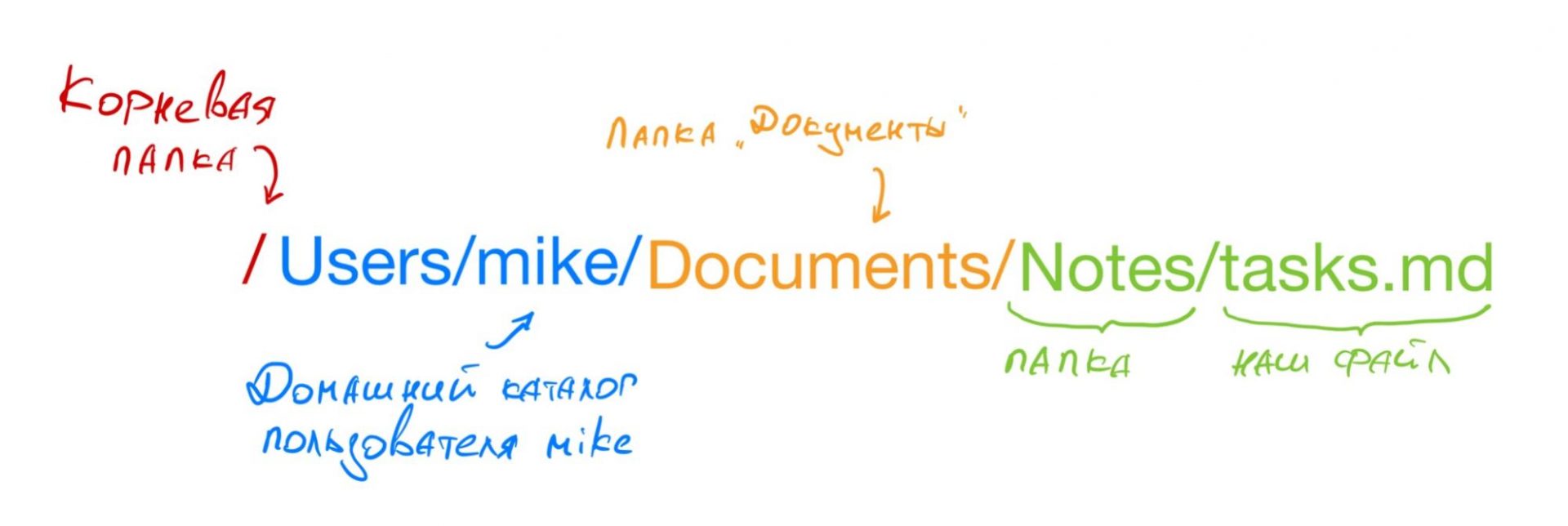
Когда скрипт или программа встречают абсолютный путь, они точно знают, где взять конкретный файл. Например, почти все ссылки в интернете, которые ведут с сайта на сайт, — абсолютные, чтобы браузер точно знал, где взять нужный файл со страницей.
Но если вы сделали проект на своём компьютере и использовали абсолютные пути, то при запуске на другом компьютере он может выдать ошибку, если файлы не будут лежать в точно таких же папках и дисках. Поэтому в такой ситуации лучше использовать относительный путь.
Относительный путь к файлу
Относительный путь — это путь к файлу относительно текущего каталога. Текущий каталог — это тот, в котором запускается скрипт, программа или открывается страница в браузере.
Например, если мы в папку Notes из примера выше положим файлы нашего калькулятора на JavaScript, то абсолютные пути к каждому файлу будут выглядеть так:
/Users/mike/Documents/Notes/index.html

/Users/mike/Documents/Notes/style.css

/Users/mike/Documents/Notes/script.js
Видно, что путь к файлу отличается только именем, потому что они все лежат в одной папке. В этом случае используют относительный путь к файлу, просто указывая его имя:
index.html

style.css

script.js
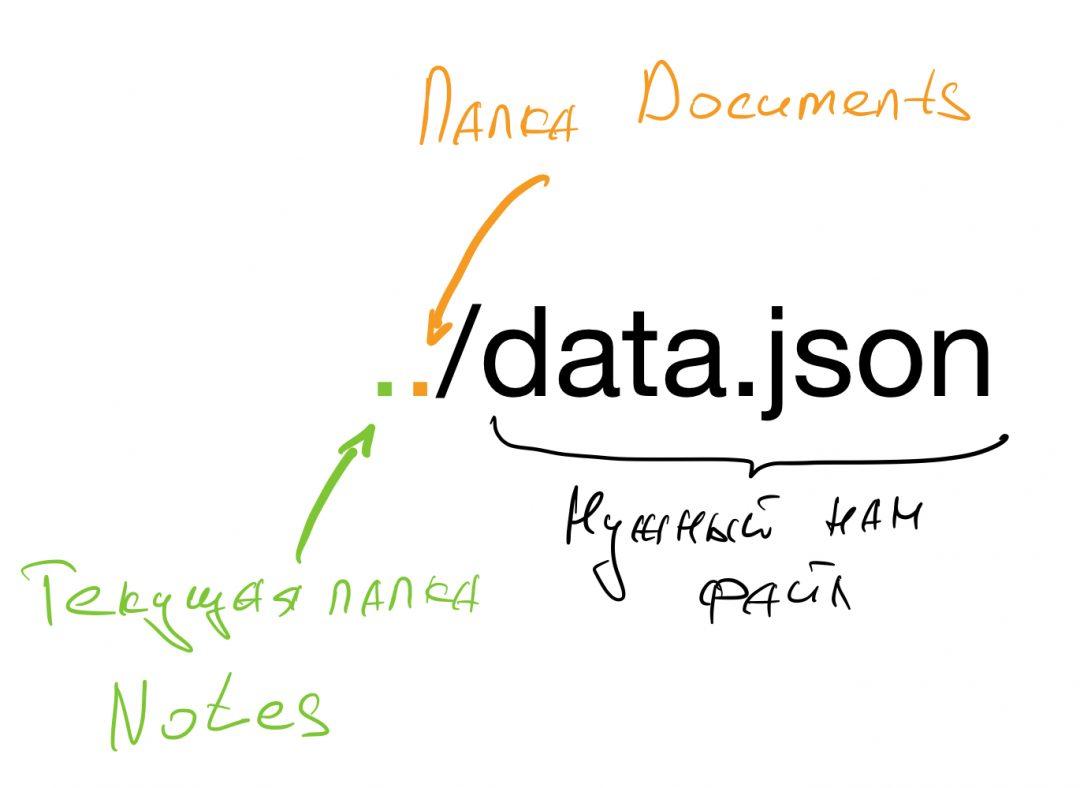
Когда браузер встретит такой путь, он возьмёт путь к каталогу, где лежит страница, и в нём будет искать эти файлы. А если нам понадобится файл data.json из папки Documents, которая лежит уровнем выше, то мы можем обратиться к нему так:
../data.json
Первая точка означает текущий каталог, вторая — на уровень выше, а косая черта — что нам нужно зайти в тот каталог и взять оттуда файл data.json.
Когда что использовать
В наших проектах при подключении файлов скриптов или стилей мы используем относительный путь, потому что они лежат в той же папке, что и веб-страница для браузера. А вот когда мы подключаем скрипты из интернета, то указываем полный путь, потому что они лежат не в нашей папке, а на своём сервере.
Общее правило будет такое: если вы работаете со своими файлами, лучше указывать относительный путь, а если нужен чужой файл из интернета — то абсолютный.
Вёрстка:
Кирилл Климентьев